Pubblica il tuo feed RSS in un canale Discord in automatico
Fuxux pubblica ogni nuovo articolo del tuo blog, della tua newsletter o del tuo sito di notizie in un canale Discord, gratis con il piano gratuito. Nessun bot da invitare o ospitare e nessun webhook da copiare: scegli il canale nella schermata di Discord stesso.
Nessuna carta richiesta. Funziona con WordPress, Substack, Medium, Ghost e qualsiasi feed RSS o Atom.
L'app è in inglese.
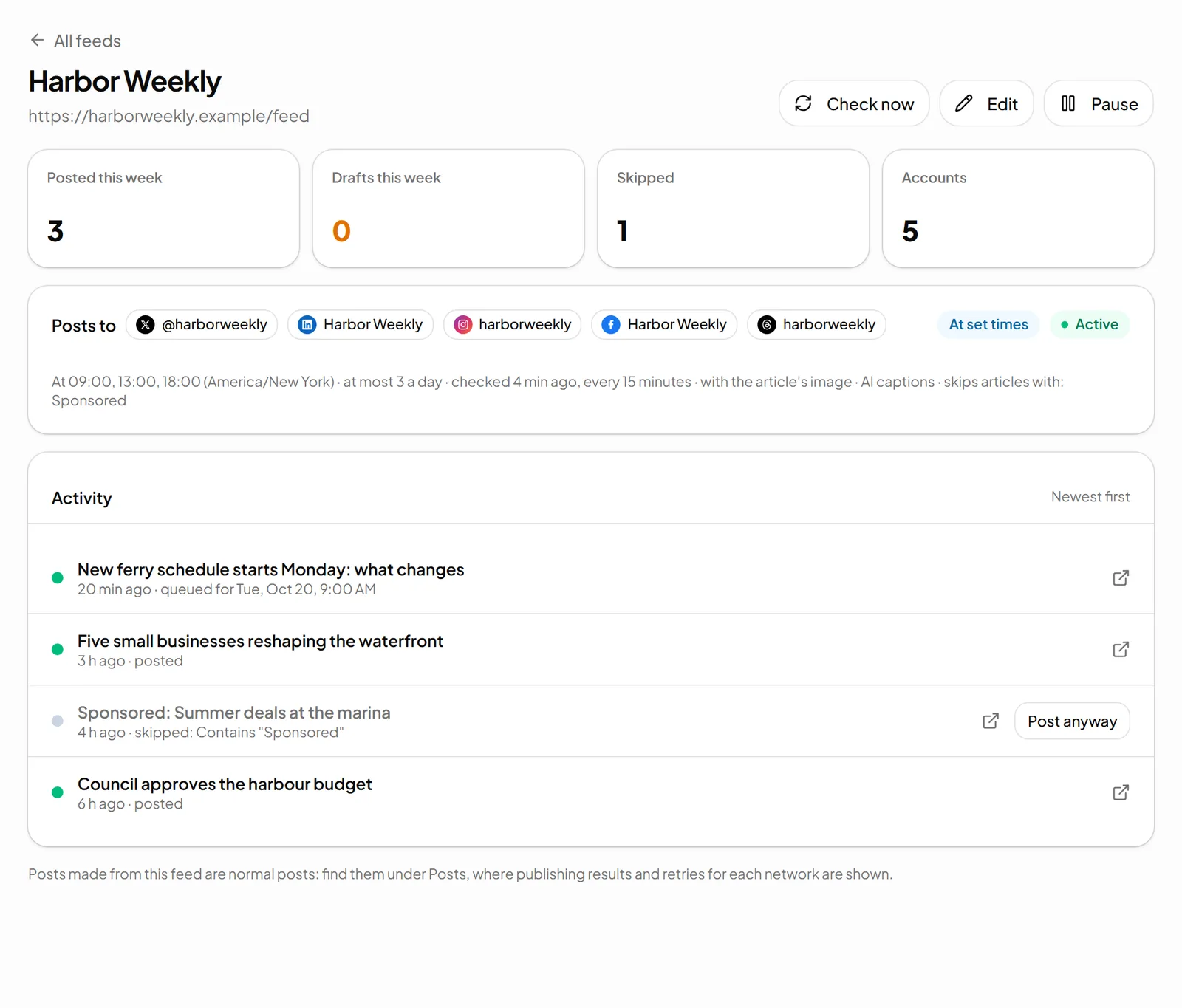
1. Collega il tuo canale
- 1
Fai clic su Connect Discord
In Fuxux apri Accounts e scegli Discord. Arrivi alla schermata di autorizzazione di Discord stesso.
- 2
Scegli il server e il canale
Discord elenca i server in cui puoi gestire i webhook. Scegline uno e il canale in cui devono arrivare i nuovi articoli.
- 3
Autorizza
Discord crea un webhook per quel canale e lo passa a Fuxux. Il canale compare in Accounts, pronto per un feed o per qualsiasi post che scrivi.
Fuxux può pubblicare solo nel canale che hai scelto. Non può leggere messaggi, membri o altri canali, ed eliminando il webhook nelle impostazioni Integrations di Discord lo scolleghi.
2. Aggiungi il tuo feed
- 1
Incolla il tuo feed
Il tuo feed RSS o Atom, o solo l'indirizzo del tuo sito: Fuxux trova il feed e ti mostra cosa contiene.
- 2
Spunta il tuo canale Discord
Scegli titolo + link o titolo + riassunto + link, una riga facoltativa per ogni post e le parole da saltare.
- 3
I nuovi articoli si pubblicano da soli
Ogni nuovo articolo va nel canale da solo, agli orari che imposti, o resta in bozza in attesa del tuo OK.
Cosa arriva nel tuo canale
Il titolo dell'articolo, e il riassunto se lo vuoi, con il link intero. Fino a 2.000 caratteri, il limite di Discord per un messaggio.
Con l'anteprima dei link di Discord
Il messaggio contiene il link all'articolo, quindi Discord mostra la sua solita scheda di anteprima, di solito con titolo e immagine dell'articolo.
Subito, a orari fissi o in bozza
Pubblica appena un articolo viene trovato, agli orari che scegli nel tuo fuso orario, o salvalo per approvarlo.
Un limite giornaliero e parole da saltare
Limita quanti post fa un feed al giorno e salta gli articoli con parole come “Sponsorizzato” o “Correzione”.
Un testo con IA per Discord
Nei piani a pagamento, un annuncio informale di una o due frasi, scritto per un canale di community.
Nessun bot da invitare o ospitare
Nessun token di bot, nessuno script su un server, nessun URL di webhook da incollare. Ci pensa la schermata di Discord stesso.
Solo articoli nuovi, una volta
Quello che c'è nel feed quando lo aggiungi non viene mai pubblicato, e nessun articolo viene pubblicato due volte.
Perché non un bot RSS gratuito?
Anche i bot RSS per Discord e gli script self-hosted possono farlo, se inviti un bot nel tuo server, ne imposti i permessi e lo tieni attivo, oppure ospiti uno script che controlla il feed. Fuxux è per quando preferisci non gestire nulla, o quando lo stesso articolo deve andare anche su Telegram, Slack, X, LinkedIn, Facebook, Threads, Bluesky, Instagram o Pinterest, con un testo adatto a ciascuno.
E quando vuoi scrivere tu un messaggio, la stessa connessione Discord serve per programmare post su Discord, come note di lancio o promemoria di eventi.
Feed in ogni piano
| Piano | Feed | Controllo | Post |
|---|---|---|---|
| Gratis | 1 | Ogni ora | 5 post al mese, senza carta |
| Creator | 5 | Ogni 15 minuti | Post illimitati |
| Growth | 15 | Ogni 15 minuti | Post illimitati |
| Pro | 50 | Ogni 15 minuti | Post illimitati, membri del team |
I feed sono per spazio. I testi con IA sono nei piani a pagamento. Confronta i piani
Domande frequenti su Da RSS a Discord
Esiste un modo gratuito per pubblicare un feed RSS su Discord?
Sì. Fuxux pubblica i nuovi articoli del tuo feed in un canale Discord, e il piano gratuito, senza carta, include 1 feed controllato ogni ora. Non c'è nessun bot da invitare o ospitare: scegli il canale nella schermata di Discord stesso.
Come pubblico un feed RSS in un canale Discord in automatico?
Collega Discord in Fuxux e scegli il server e il canale nella schermata di autorizzazione di Discord stesso, poi aggiungi il tuo feed in Feeds e spunta quel canale. Da lì in poi, ogni nuovo articolo del feed viene pubblicato nel canale, appena viene trovato, agli orari fissi che scegli o in bozza da approvare.
Devo creare un webhook o un bot?
No. Discord crea il webhook per il canale che scegli quando autorizzi Fuxux, quindi non c'è nessun URL di webhook da copiare né un bot da aggiungere al server. Ti serve il permesso di gestire i webhook in quel server, che hanno i proprietari e gli admin del server.
Come appare il post su Discord?
Un messaggio con il titolo dell'articolo, e il riassunto se lo vuoi, più il link, entro il limite di 2.000 caratteri di Discord. Fuxux invia solo testo; poi Discord mostra la sua solita anteprima del link, che di solito include titolo e immagine dell'articolo.
Quanto ci mettono i nuovi articoli ad arrivare su Discord?
I feed vengono controllati ogni 15 minuti nei piani a pagamento e ogni ora nel piano gratuito, e puoi controllare subito un feed con il pulsante Check now. Per ogni controllo vengono presi fino a 5 nuovi articoli. Gli articoli già presenti nel feed quando lo aggiungi non vengono mai pubblicati, e nessun articolo viene pubblicato due volte.
Da RSS a Discord è gratis?
Sì, con il piano gratuito, senza carta: 1 feed, controllato ogni ora, e i suoi post contano nei 5 post pubblicati al mese del piano gratuito (ogni canale in cui va un post conta come uno). Esauriti questi, i nuovi articoli vengono saltati fino al mese successivo o a un upgrade. I piani a pagamento hanno più feed (5 con Creator, 15 con Growth, 50 con Pro), post illimitati, controlli ogni 15 minuti e testi con IA facoltativi.
Lo stesso feed può pubblicare anche in altri canali?
Sì. Collega altri canali Discord (una connessione ciascuno) e spuntali nel feed. Lo stesso feed può pubblicare anche su Telegram, Slack, X, LinkedIn, Facebook, Threads, Bluesky, Instagram e Pinterest, ciascuno con un testo adatto.
Lascia che il tuo prossimo articolo arrivi da solo nel tuo server
Collega Discord e aggiungi il tuo feed in pochi minuti. Il piano gratuito include 1 feed, senza carta.
Inizia gratisVedi anche: Pubblicazione automatica da RSS · Da RSS a Telegram · Da RSS a Slack · Programmatore per Discord · Prezzi