Kann man YouTube-Videos planen? Ratgeber 2026
Ja – YouTube plant kostenlos in Studio und in der YouTube-App. Wo die Option steckt, Shorts planen, Premieren vs. Planen und typische Fehler.

Übersetzt aus dem englischen Originalartikel. Original lesen
Hinweis: Unabhängiger Ratgeber von Fuxux. Wir sind weder mit YouTube, Google noch mit den in diesem Artikel erwähnten Drittanbieter-Tools verbunden. Die Produktnamen gehören ihren jeweiligen Inhabern.
Ja – YouTube hat eine eingebaute Planungsfunktion in Studio, und sie ist für jeden Kanal kostenlos, unabhängig von Abonnentenzahl oder Monetarisierung. Lade dein Video hoch, wähle auf dem Sichtbarkeits-Bildschirm Planen statt Veröffentlichen, leg Datum und Uhrzeit fest, und YouTube hält das Video privat, bis dieser Moment da ist.
Woran viele Creators hängen bleiben, ist der Ort der Option. Sie steckt im Schritt Sichtbarkeit des Uploads, in YouTube Studio am Computer oder in der YouTube-App, und sie gilt nur für ein Video, das noch privat ist. Wenn du danach suchst, nachdem das Video schon öffentlich ist, wirst du sie nicht finden.
Kombiniere diesen Ratgeber mit unserem Ratgeber zur Länge von YouTube-Titeln, kann man TikTok-Posts planen? und wie du Social-Media-Posts planst, damit Upload-Zeitpunkt, Titel und Rhythmus zusammenpassen.
Kurz gesagt: Ja – lade in YouTube Studio oder in der YouTube-App hoch, stell die Sichtbarkeit auf Planen und wähle Datum, Uhrzeit und Zeitzone. Shorts laufen über genau denselben Ablauf wie lange Videos. Nutze einen plattformübergreifenden Planer, wenn YouTube in derselben Wochenplanung neben Instagram, TikTok, X und Threads steht.
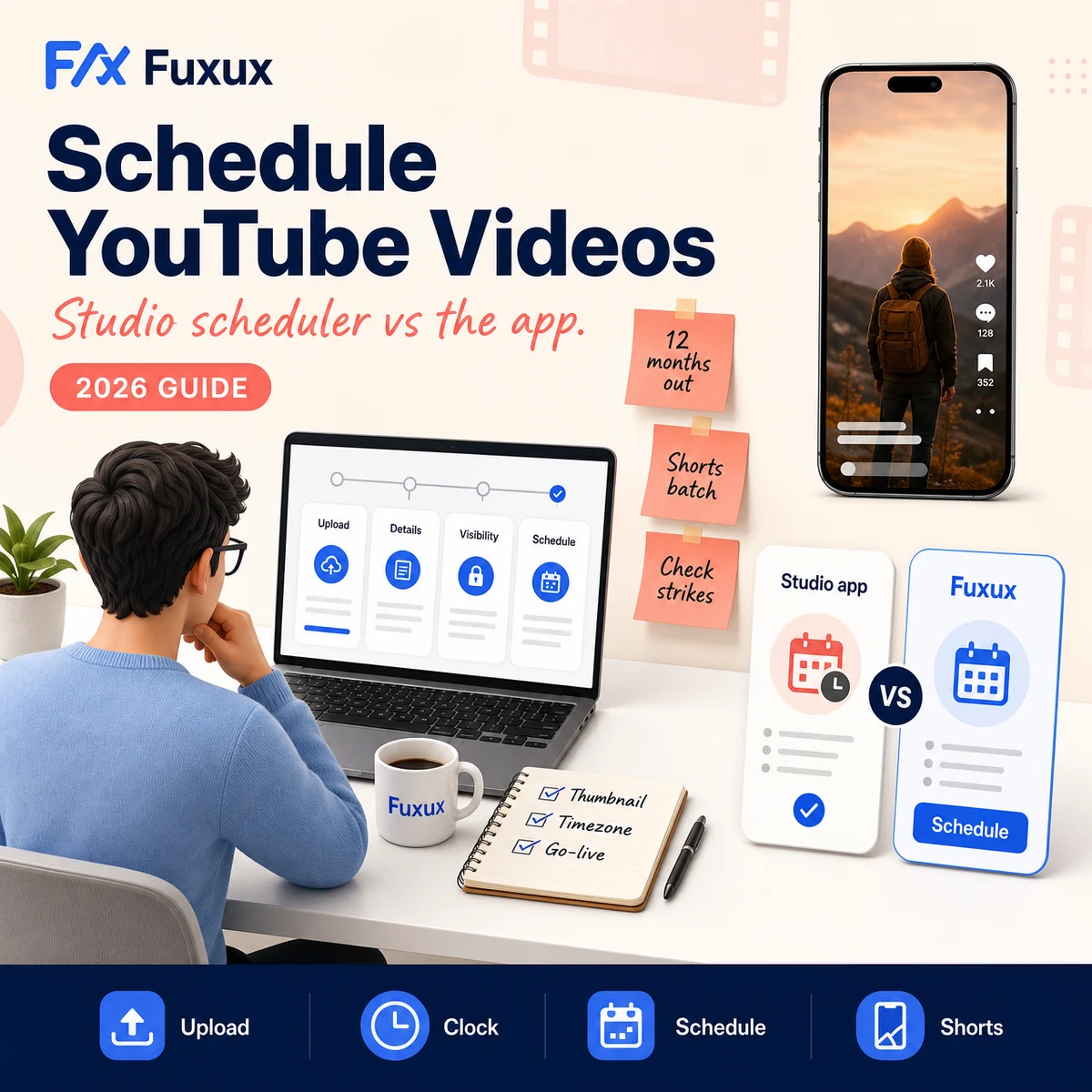
Kurz gesagt: Kann man YouTube-Videos planen?
Ja. Die YouTube-Hilfe beschreibt den Ablauf direkt: Lade ein Video hoch und wähle im Sichtbarkeitsschritt Planen statt Öffentlich oder Privat. Leg Datum, Uhrzeit und Zeitzone fest und bestätige. Das Video bleibt privat und für alle unsichtbar, bis der gewählte Moment kommt, dann schaltet YouTube es automatisch öffentlich – niemand muss online sein, und nichts muss neu veröffentlicht werden.
Die YouTube-Hilfe nennt keine maximale Vorlaufzeit. Das lässt Spielraum für saisonale Inhalte, Launch-Abfolgen oder dafür, einen ganzen Monat an Uploads in einer Sitzung vorzubereiten. Der eigene Planer von TikTok ist dagegen bei 10 Tagen Schluss.
Eine harte Grenze solltest du kennen, bevor du dich darauf verlässt: Wenn dein Kanal eine Verwarnung wegen eines Verstoßes gegen die Community-Richtlinien bekommt, wird ein geplantes Video während der Sperrfrist nicht veröffentlicht. Es bleibt privat, bis die Verwarnung abgelaufen ist – ein Launch-Termin kann sich also unbemerkt verschieben, wenn dein Konto im falschen Moment Probleme bekommt.
So planst du ein YouTube-Video Schritt für Schritt
- Melde dich bei YouTube Studio unter studio.youtube.com an oder nutze die YouTube-App auf deinem Handy.
- Klick auf Erstellen, dann auf Videos hochladen, und wähle deine Datei.
- Füll Titel, Beschreibung, Thumbnail und die übrigen Details wie gewohnt aus.
- Wähle auf dem Bildschirm Sichtbarkeit die Option Planen statt Öffentlich oder Privat.
- Wähle Datum, Uhrzeit und Zeitzone, zu der das Video online gehen soll.
- Klick auf Planen, um den Upload zu bestätigen.
Das Video erscheint jetzt im Tab Inhalte in Studio mit dem Label „Geplant“ daneben. Sonst ändert sich nichts an der Art, wie du das Video erstellt hast – du legst fest, wann es sichtbar wird, nicht, wie es hochgeladen wird.
Studio, YouTube-App oder Studio-App: Wo die Planung steckt
Die YouTube-Hilfe nennt zwei Orte zum Planen: YouTube Studio am Computer und die YouTube-App. In beiden erscheint die Option Planen im Sichtbarkeitsschritt des Uploads, und du kannst später zurückkommen, um die Uhrzeit zu ändern oder sofort zu veröffentlichen.
Die separate YouTube Studio-App ist für die Kanalverwaltung gedacht: Kommentare, Analysen und Videodetails. Studio am Computer ist weiterhin der vollständigste Ort zum Planen, weil dort alle Upload-Einstellungen auf einem Bildschirm zu sehen sind. Wenn du die Option nicht findest, prüf, ob das Video auf privat steht und ob du im Sichtbarkeitsschritt bist, nicht im Detailschritt.
So planst du YouTube Shorts
Shorts nutzen genau denselben Planungsmechanismus wie lange Videos – es gibt keinen separaten „Shorts-Planer“, den du lernen musst. Lade über den normalen Upload-Ablauf ein quadratisches oder vertikales Video mit bis zu drei Minuten hoch, und YouTube behandelt es anhand von Seitenverhältnis und Länge als Short. Ab da gilt derselbe Sichtbarkeits-Bildschirm mit derselben Option Planen.
Der praktische Unterschied liegt nicht im Mechanismus, sondern im Rhythmus. Shorts vertragen – und belohnen meist – einen deutlich häufigeren Posting-Rhythmus als lange Uploads. Die Planungsfrage, die bei Shorts wirklich zählt, ist also weniger „Wie mache ich das?“ als „Wie viele kann ich einplanen, ohne meinen eigenen Prüfprozess zu überlasten?“. Nimm im Block auf, prüf im Block und lass den Planer sie dann über die Woche verteilen.
Geplante Uploads vs. Premieren: zwei verschiedene Werkzeuge
YouTube hat eine zweite Funktion, die mit dem Planen verwechselt wird, weil man auch dort einen Zeitpunkt in der Zukunft wählt: Premieren. Sie lösen unterschiedliche Probleme, und wer sie verwechselt, verliert genau die Funktion, die er eigentlich wollte.
- Geplanter Upload. Das Video ist bis zur festgelegten Zeit privat und wird dann ohne großes Aufsehen öffentlich. Vorher kann niemand es ansehen, kommentieren oder einen Countdown sehen. Das ist die richtige Wahl für einen normalen Upload, den du einfach gut timen willst.
- Premiere. Das Video ist öffentlich, mit einer sichtbaren Countdown-Seite, bevor es ausgestrahlt wird. Zuschauer können früher kommen, in einem Kommentar-Stream in Echtzeit live chatten und es gemeinsam in dem Moment ansehen, in dem es „ausgestrahlt“ wird – näher an einer Live-Übertragung als an einer stillen Veröffentlichung. Am Computer kannst du Design und Länge des Countdowns festlegen; auf dem Handy gibt es die Option auch, mit weniger Einstellungen.
Nutze eine Premiere, wenn der Moment der Veröffentlichung Teil des Inhalts ist – ein Launch, eine Enthüllung, etwas, das sich als Event lohnt. Nutze für alles andere einen normalen geplanten Upload, und das sind die meisten Uploads, die meiste Zeit.
Ein bereits eingeplantes Video bearbeiten oder neu planen
Pläne ändern sich, und YouTube macht das unkompliziert:
- Öffne den Tab Inhalte in YouTube Studio und such das geplante Video.
- Klick auf Bearbeiten (oder auf das Stiftsymbol).
- Um die Uhrzeit zu ändern, stell die Sichtbarkeit zuerst auf Privat, pass die Planung unter Sichtbarkeit an und bestätige das neue Datum und die neue Uhrzeit.
- Um sofort zu veröffentlichen, statt zu warten, stell die Sichtbarkeit auf Öffentlich und wähle Veröffentlichen.
Titel, Beschreibung und Thumbnail lassen sich bis zur Veröffentlichung bearbeiten – ein geplanter Slot ist keine feste Verpflichtung, sondern ein Platzhalter, den du noch verbessern kannst.
Das Zeitzonen-Detail, das zu stillen Fehlern führt
Veröffentlichungszeiten werden auf der öffentlichen Wiedergabeseite in pazifischer Zeit (Pacific Time) angezeigt – das ist nicht unbedingt die Zeitzone, die du beim Planen in Studio vor dir hattest. Wenn du aus einer anderen Zeitzone hochlädst und nicht nachprüfst, kann das „vor X Stunden veröffentlicht“, das Zuschauer sehen, anders aussehen als erwartet – nicht falsch, nur nicht das, was du angenommen hast. Ein zweiter Blick lohnt sich, bevor du einen eingeplanten Upload sich selbst überlässt.
Native Planung vs. plattformübergreifende Warteschlange
Die native Planung ist die richtige Wahl, wenn YouTube der einzige Kanal ist, den du betreust, oder eindeutig der wichtigste. Sie ist kostenlos, steckt bereits in dem Tool, mit dem du hochlädst, und es ist kein Drittanbieter beteiligt.
Ein plattformübergreifender Planer lohnt sich, sobald YouTube einer von mehreren Kanälen in derselben Wochenplanung ist. Der Upload-Mechanismus ist in beiden Fällen identisch – der Unterschied liegt in allem drumherum:
- Ein Briefing, mehrere Ziele. Pass Caption und Beschreibung eines Videos für YouTube an und schreib dann echte Captions für TikTok, Instagram und X, statt überall denselben Block einzufügen.
- Ein Kalender, den du wirklich sehen kannst. Der Tab Inhalte in Studio ist eine Liste. Ein gemeinsamer Kalender zeigt die Warteschlangen aller Plattformen nebeneinander – und genau so fallen die Lücken auf.
- Shorts plattformübergreifend wiederverwenden. Derselbe vertikale Clip, den du als Short planst, kann in derselben Sitzung als TikTok und Reel rausgehen, jeweils zum besten Zeitpunkt der jeweiligen Plattform.
- Ein Ort, an dem du siehst, was tatsächlich rausging. Die Liste in Studio zeigt nur, was noch aussteht. Eine Warteschlange behält den Verlauf gleich daneben.
Viele Creators planen YouTube nativ und nutzen für ihre übrigen Kanäle ein plattformübergreifendes Tool. Das ist eine vernünftige Aufteilung, und das eine schließt das andere nicht aus.
Typische Fehler beim Planen auf YouTube
Eine Premiere planen, obwohl du einen stillen Upload wolltest. Eine Premiere ist öffentlich und sichtbar, sobald du sie einrichtest, inklusive Countdown-Seite – wenn das Video bis zum Launch unsichtbar bleiben sollte, ist das die falsche Funktion.
Bei einem öffentlichen Video nach Planen suchen. Die Option erscheint nur, solange das Video privat ist, im Sichtbarkeitsschritt. Wenn sie zu fehlen scheint, prüf die Sichtbarkeit des Videos, bevor du annimmst, dass die Funktion entfernt wurde.
Die Lücke durch die Verwarnungsfrist ignorieren. Ein geplantes Video wird während einer Sperre wegen der Community-Richtlinien nicht veröffentlicht. Wenn ein Launch-Termin wichtig ist, prüf deinen Kanalstatus rechtzeitig – nicht erst, nachdem das Video unbemerkt privat geblieben ist.
Das Thumbnail beim Planen als optional behandeln. Ein fehlendes oder vorläufiges Thumbnail kann mit dem Video online gehen, wenn du vergisst, eines festzulegen, bevor die geplante Zeit erreicht ist. Mach den Eintrag fertig und plane ihn dann.
Die Anzeige in pazifischer Zeit nicht berücksichtigen. Wenn der genaue Veröffentlichungszeitpunkt wichtig ist – etwa bei einem abgestimmten Launch über mehrere Plattformen –, prüf, was die öffentliche Wiedergabeseite tatsächlich anzeigen wird, nicht nur, was die Auswahl in Studio gesagt hat.
Wann du lieber live veröffentlichst
Planen ist für Videos, die du genauso hochladen würdest, egal wann du mit dem Schnitt fertig wirst. Veröffentliche live, wenn sich der Zeitpunkt wirklich nicht vorhersagen lässt, wenn du online sein willst, um die erste Welle an Kommentaren in Echtzeit zu beantworten, oder wenn das Video auf etwas reagiert, das gerade passiert – ein gestern gewählter Slot hält mit einem schnelllebigen Moment nicht Schritt.
Checkliste vor der Veröffentlichung geplanter YouTube-Videos
- Titel, Beschreibung und Tags fertig – nicht als Platzhalter stehen gelassen. Der kostenlose YouTube-Titel-Checker und der YouTube-Tag-Generator helfen bei beidem.
- Thumbnail festgelegt, nicht das automatisch erzeugte Standardbild.
- Richtige Sichtbarkeit gewählt: Planen für eine stille Veröffentlichung, Premiere für ein Event.
- Datum, Uhrzeit und Zeitzone mit der pazifischen Zeit auf der öffentlichen Seite abgeglichen.
- Kanalstatus auf aktive Verwarnungen geprüft, die die Veröffentlichung blockieren würden.
- Abspanne und Infokarten hinzugefügt, falls die nur am Computer verfügbaren Einstellungen für diesen Upload gelten.
- Du bist kurz nach der Veröffentlichung erreichbar, um die ersten Kommentare zu beantworten.
YouTube zusammen mit allem anderen planen
Wenn YouTube einer von mehreren Kanälen ist, lautet der sinnvolle Vergleich nicht nativ gegen Drittanbieter – sondern ob deine ganze Woche in einem Kalender lebt oder aus fünf Apps zusammengestückelt wird. Fuxux plant YouTube-Videos zusammen mit Instagram, TikTok, X, LinkedIn, Facebook, Threads, Bluesky und Pinterest, speichert für jedes Netzwerk eine eigene Caption und zeigt die ganze Woche in einem Kalender, damit Lücken auffallen, bevor daraus verpasste Uploads werden.
Für die Upload-Details, mit denen ein geplantes Video nach der Veröffentlichung auch wirklich funktioniert: Unser Ratgeber zur Länge von YouTube-Titeln zeigt, wie viel von deinem Titel tatsächlich sichtbar ist, und wie du auf mehreren Plattformen gleichzeitig postest erklärt, wie du eine Videoidee anpasst, ohne sie zu fünf identischen Posts zu verflachen.
Wir sind weder mit YouTube, Google, TikTok, Meta noch mit X verbunden. Die Plattformnamen dienen nur der Beschreibung von Veröffentlichungs-Workflows für Creators.
Fazit
Ja, du kannst YouTube-Videos planen – nativ und kostenlos: in Studio hochladen, auf dem Sichtbarkeits-Bildschirm Planen wählen, Datum, Uhrzeit und Zeitzone festlegen. Das funktioniert in Studio am Computer und in der YouTube-App. Shorts laufen über genau denselben Ablauf wie lange Videos, und Planen ist ein anderes Werkzeug als eine Premiere: Plane still, wenn du einfach gutes Timing willst, und nutze eine Premiere, wenn die Veröffentlichung selbst Teil der Show ist.
Postest du regelmäßig auf YouTube? So funktioniert das Planen für YouTube.
Über den Autor
Ich entwickle Fuxux, einen Planer, der aus einer einzigen Warteschlange auf 14 Plattformen veröffentlicht. Ich schreibe über die Teile des Postens, die wirklich knifflig sind: was jede Plattform nativ planen lässt und was nicht, wo API-Limits greifen und wie eine Warteschlange läuft, ohne dass man sie ständig überwachen muss.
Bereit, smarter zu posten?
Fuxux übernimmt Planung, Formatierung und KI-Texte, damit du dich auf deine Ideen konzentrieren kannst.
Kostenlos starten, ohne Kreditkarte