Kann man Pinterest-Pins planen? Ratgeber 2026
Ja – plane Pinterest-Pins kostenlos mit dem nativen Planer: Business-Konto nötig, 30-Tage-Fenster, 10-Pin-Limit, typische Fehler und Checklisten.

Übersetzt aus dem englischen Originalartikel. Original lesen
Hinweis: Unabhängiger Ratgeber von Fuxux. Wir sind weder mit Pinterest noch mit den in diesem Artikel erwähnten Drittanbieter-Tools verbunden. Die Produktnamen gehören ihren jeweiligen Inhabern.
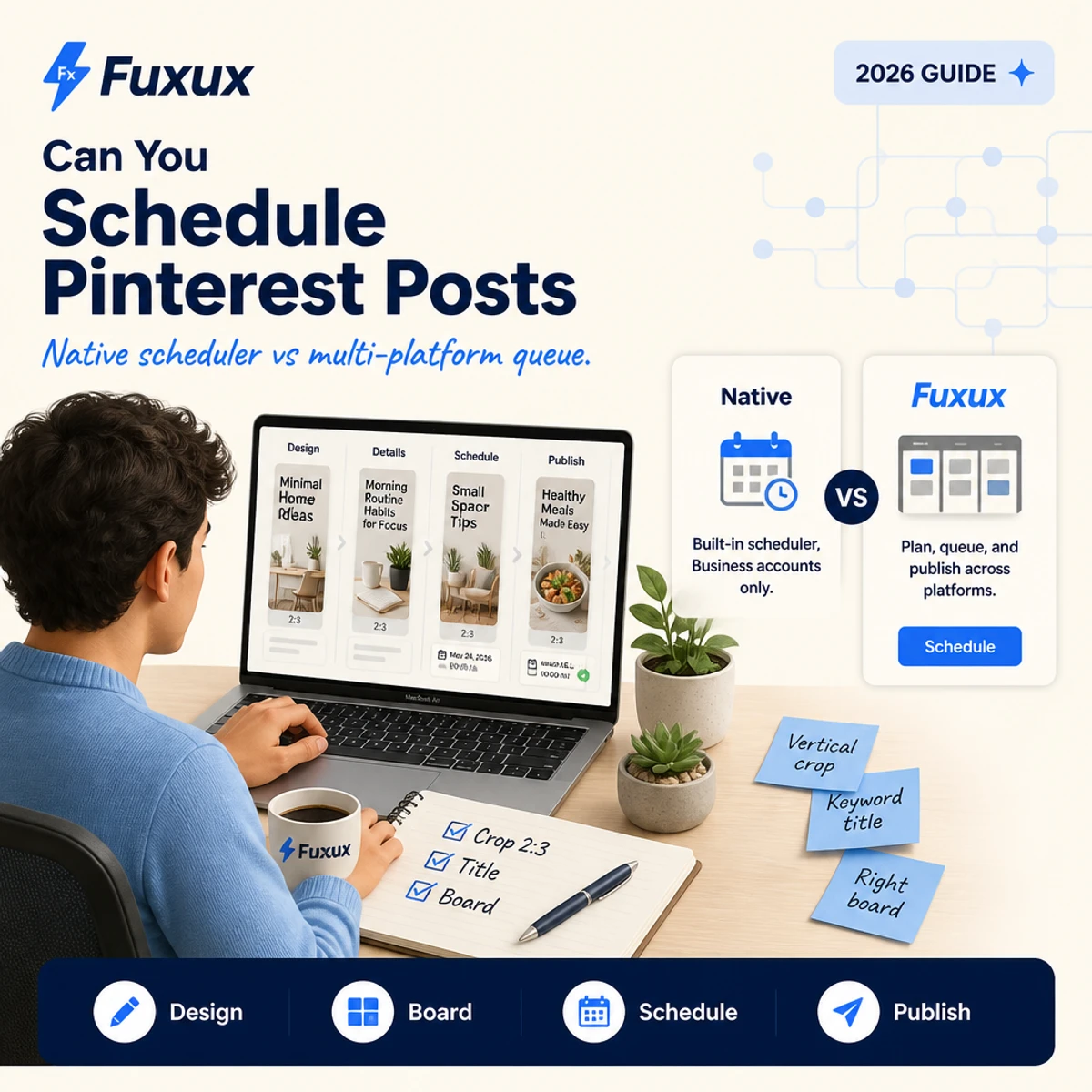
Ja – du kannst Pins auf Pinterest planen, auch 2026. Der native Editor bietet Business-Konten die kostenlose Option „Publish at a later date“ (später veröffentlichen). Du lädst das Bild oder Video hoch, füllst die Pin-Details aus, wählst einen späteren Zeitpunkt, und Pinterest veröffentlicht den Pin für dich.
Die eigentliche Frage ist nicht, ob es eine Planungsfunktion gibt. Sondern ob dein Workflow das Hochformat, den keywordstarken Titel und die Beschreibung, die Wahl der Pinnwand und den Ziellink absichert. Pinterest ist genauso eine visuelle Suchmaschine wie ein Feed – Planen sollte für einen stetigen Strom frischer Pins sorgen und nicht nur einen Kalender mit unbeschrifteten Bildern füllen.
Kombiniere diesen Ratgeber mit dem Ratgeber zum Instagram-Grid-Maker, wie du auf mehreren Plattformen gleichzeitig postest und wie du Social-Media-Posts planst, damit Format, Auffindbarkeit und Timing zusammenpassen.
Kurz gesagt: Ja – nutze die integrierte Option „Publish at a later date“ für kostenloses automatisches Veröffentlichen, bis zu 30 Tage im Voraus und mit bis zu 10 gleichzeitig geplanten Pins. Nutze einen plattformübergreifenden Planer, wenn dieser Kanal in derselben Wochenplanung neben Instagram, TikTok, X und Bluesky steht.
Kurz gesagt: Kann man Pinterest-Pins planen?
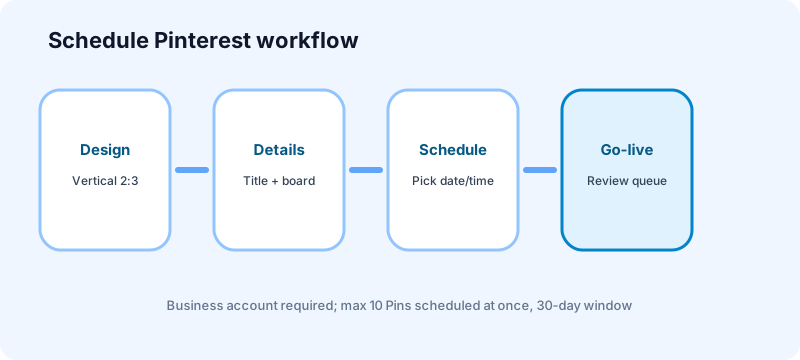
Ja. Du kannst einen Pin erstellen, ihn für später einplanen und deine geplanten Pins dann über dein Profil verwalten. Die Pinterest-Hilfe für Unternehmen beschreibt den Ablauf: Öffne Create (Erstellen), wähle Create Pin (Pin erstellen), lade dein Bild oder Video hoch, fülle die Pin-Details aus, wähle Publish at a later date, lege Datum und Uhrzeit fest und schließe die Erstellung des Pins ab.
Offizielle Details, die für die Planung wichtig sind:
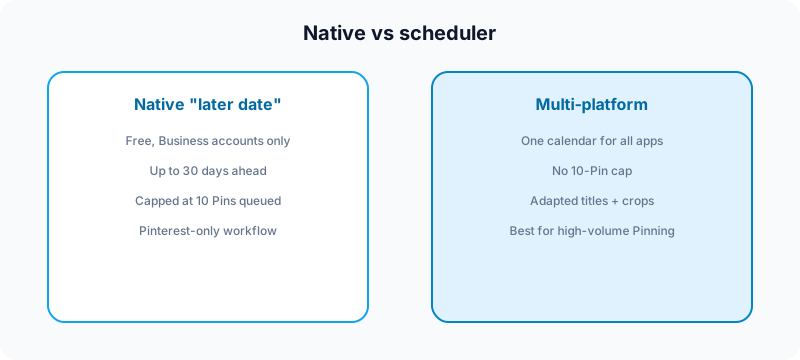
- Die native Planung setzt ein Business-Konto voraus (der Wechsel ist kostenlos). Private Konten können nicht nativ planen und brauchen stattdessen ein Drittanbieter-Tool.
- Du kannst einen Pin bis zu 30 Tage im Voraus planen.
- Du kannst bis zu 10 Pins gleichzeitig für die Zukunft geplant haben, und über den Editor lässt sich immer nur ein Pin auf einmal planen.
- Nach dem Planen kannst du Veröffentlichungsdatum, Titel, Pinnwand, Beschreibung und Link noch bearbeiten – nicht aber das Bild oder Video selbst.
Zur offiziellen Anleitung: Pins planen in der Pinterest-Hilfe für Unternehmen.
Einfach gesagt: Die native Planung gibt es wirklich, sie ist kostenlos und auf 10 Pins im Voraus begrenzt. Sie ersetzt kein klares Hochformat, keinen keywordstarken Titel samt Beschreibung und nicht die richtige Pinnwand.
Native Planung vs. Drittanbieter-Planer
Beide Optionen planen Pins. Sie erfüllen aber unterschiedliche Aufgaben.
| Methode | Am besten für | Nachteil |
|---|---|---|
| Natives „Publish at a later date“ | Business-Konten, die nur hier posten, mit geringem Volumen | Maximal 10 geplante Pins, 30-Tage-Fenster, nur einzeln |
| Plattformübergreifender Planer | Creators, die diesen Kanal zusammen mit Instagram, TikTok, X und Bluesky vorbereiten | Erfordert ein verbundenes Konto und regelmäßiges Prüfen |
| Manuell veröffentlichen | Saisonale Drops, Trend-Jacking, Echtzeit-Aktionen | Schwieriger, einen stetigen täglichen Pin-Rhythmus zu halten |
So planst du einen Pin nativ
Die Schritte unterscheiden sich zwischen Web und Mobilgerät leicht, der Ablauf entspricht aber dem Hilfebereich.
- Melde dich bei deinem Business-Konto an und klicke auf Create und dann auf Create Pin (Web), oder tippe auf das +-Symbol und wähle Pin (mobile App).
- Lade dein Bild oder Video hoch. Auf dem Smartphone werden mehrere ausgewählte Dateien zu einem einzigen Video-Pin zusammengefügt – wähle also nur eine Datei, wenn du einen normalen Bild-Pin möchtest.
- Fülle Titel, Beschreibung, Ziellink und Pinnwand aus.
- Wähle Publish at a later date (Web) oder tippe auf das Symbol für das Planungsdatum (mobil) und lege Datum und Uhrzeit innerhalb des 30-Tage-Fensters fest.
- Schließe die Erstellung des Pins ab. Auf dem Smartphone bestätigst du, indem du zweimal auf Schedule (Planen) tippst.
- Zum späteren Prüfen: Öffne dein Profil und sieh in der Liste deiner geplanten Pins nach, um Datum, Titel, Pinnwand, Beschreibung oder Link zu bearbeiten – oder lösche den Pin über das Drei-Punkte-Symbol.
Privates Konto vs. Business-Konto
Nur Business-Konten haben die native Planung. Die Umstellung ist kostenlos und setzt weder eine Website noch Werbeausgaben voraus. Wenn ein privates Konto im Voraus planen möchte, kannst du entweder zu einem Business-Konto wechseln oder einen Drittanbieter-Planer nutzen, der die Pinterest-API unterstützt.
Web vs. mobile App
Beide unterstützen das Planen, aber im Web-Editor bereitest du mehrere Pins am Stück schneller vor. Prüfe, ob dein eigenes Konto „Publish at a later date“ anzeigt, bevor du einem Kunden einen bestimmten Rhythmus versprichst – neue Funktionen kommen bei manchen App-Versionen verzögert an.
Was du planen kannst und was nicht
Kenne die Grenzen, bevor du eine Woche voller Pins vorbereitest.
- Normale Bild-Pins: der zentrale planbare Anwendungsfall.
- Video-Pins: lassen sich über denselben Ablauf im Editor planen.
- Ein Pin nach dem anderen: Der Editor plant Pins einzeln, ein Batch von zehn bedeutet also zehn Durchläufe.
- Mehrere Dateien auf dem Smartphone: Sie werden zu einem Video-Pin zusammengefügt und nicht in einzelne Pins aufgeteilt.
- Timing auf deinem Profil: Ein geplanter Pin kann nach seinem Veröffentlichungszeitpunkt eine kurze Weile brauchen, bis er auf deinem Profil erscheint – keine Panik, wenn er nicht in derselben Minute da ist.
- Bearbeiten nach dem Planen: Veröffentlichungsdatum, Titel, Pinnwand, Beschreibung und Link lassen sich ändern; das Bild oder Video selbst nicht.
- Mehr als 10 geplante Pins: nativ nicht möglich – genau hier macht sich ein Drittanbieter-Planer bezahlt.
Tipp zur Wahl der Pinnwand
Lege die Ziel-Pinnwand fest, bevor du planst. Ein großartiger Pin auf der falschen Pinnwand bleibt trotzdem hinter seinen Möglichkeiten zurück – die Relevanz der Pinnwand ist Teil davon, wie das Such- und Empfehlungssystem von Pinterest den Inhalt einordnet, und nicht nur ein Aktenschrank.
Wann du planst und wann du live postest
Plane im Voraus, wenn:
- der Pin zeitlos ist (Anleitungen, Zusammenstellungen, Produkte, saisonale, aber geplante Inhalte).
- du einen stetigen täglichen oder wöchentlichen Pin-Rhythmus willst, ohne dich jeden Tag einzuloggen.
- du einen Content-Tag einlegst und mehrere Pins aus einem Blogartikel oder einem Produkt-Drop gestaltest.
Poste live, wenn:
- du auf einen Trend oder eine saisonale Spitze reagierst, die heute raus muss.
- du mehr als 10 Pins gleichzeitig in der Warteschlange brauchst – dann wechsle zu einem plattformübergreifenden Planer.
- sich der Ziellink oder das Angebot vor dem geplanten Zeitpunkt ändern könnte.
So funktioniert Planen mit Drittanbietern meistens
Ein plattformübergreifender Planer verbindet sich über die offizielle Pinterest-API (die Verfügbarkeit hängt vom Tool und von der App-Prüfung ab). Du lädst Medien hoch, entwirfst Titel und Beschreibung, wählst einen Veröffentlichungszeitpunkt und verwaltest die Warteschlange neben Instagram, TikTok, YouTube, X, Facebook, Threads, Bluesky und LinkedIn.
Das ist wichtig, wenn aus einem Blogartikel oder Produktfoto hier ein Pin, ein Instagram-Karussell, ein kurzes TikTok und ein X-Thread werden – jeweils mit anderem Zuschnitt und Text. Lies wie du auf mehreren Plattformen gleichzeitig postest für die Anpassungsebene.
Ein plattformübergreifender Planer passt hier gut: Reihe diesen Kanal im selben Kalender wie deine anderen Netzwerke ein, passe Titel und Beschreibungen pro Plattform an, prüfe vor der Veröffentlichung und halte einen Wochenrhythmus ohne neun offene Tabs. Sieh dir die besten Social-Media-Planungstools für Creators und den besten Social-Media-Planer für Creators an.
So plant Fuxux Pins
Da es unser eigenes Produkt ist, hier genau, was passiert, wenn ein Pin über Fuxux rausgeht – inklusive der Grenzen –, damit du entscheiden kannst, ob es zu deinem Workflow passt. Fuxux nutzt die offizielle Pinterest-API mit Standard-Zugang.
| Was du tust | Was Fuxux tut |
|---|---|
| Ein Bild anhängen (JPG, PNG, GIF oder WebP) | Veröffentlicht einen normalen Bild-Pin |
| Zwei bis fünf Bilder anhängen | Veröffentlicht einen Pin mit mehreren Bildern. Lehnt Pinterest das für das Konto ab (zum Beispiel bei Bildern mit sehr unterschiedlichen Formaten), wird das erste Bild gepinnt und der Post teilt dir mit, dass die anderen übersprungen wurden. |
| Den Text schreiben | Die erste Zeile wird zum Pin-Titel (bis zu 100 Zeichen), der Rest zur Beschreibung (bis zu 800) |
| Eine Webadresse in die Beschreibung schreiben | Die erste wird zum Ziellink des Pins |
| Eine Pinnwand auswählen | Die Pinnwand-Auswahl zeigt deine öffentlichen und geschützten Pinnwände. Geheime Pinnwände sind ausgeschlossen, weil ein Pin dort unsichtbar wäre. |
| Ein Datum auswählen | Plant ihn ein, ohne 10-Pin-Limit und ohne 30-Tage-Fenster |
Die Grenzen, ganz offen: Fuxux veröffentlicht nur Bild-Pins, Video-Pins werden also nicht unterstützt und brauchen weiterhin den nativen Editor. Reine Text-Pins gibt es auch nicht; jeder Pin braucht ein Bild. Ein Post ohne Pinnwand (zum Beispiel über die API) landet auf deiner ersten öffentlichen Pinnwand und stoppt mit einer Meldung, wenn alle deine Pinnwände geheim sind. Der Free-Plan umfasst 5 Posts pro Monat auf bis zu 3 Konten ohne Karte – genug, um eine Woche Pins auszuprobieren; kostenpflichtige Pläne haben kein monatliches Post-Limit.
Der Hauptgrund, es statt des nativen Planers zu nutzen: Dieselbe Pin-Idee geht im selben Durchgang an Instagram, TikTok, LinkedIn oder Threads, jeweils mit eigenem Text. Sieh dir die Pinterest-Planung in Fuxux für die vollständige Einrichtung an.
Pin-Design und SEO-Vorbereitung vor dem Einplanen
Pinterest rankt Pins eher wie eine Suchmaschine als wie ein chronologischer Feed. Ein schwacher Pin wird auch geplant nicht gefunden.
- Hochformat: Das Seitenverhältnis 2:3 (1000×1500 px) ist die sichere Standardwahl – quadratische und Querformate werden im Feed unschön beschnitten.
- Keywordstarker Titel: Stell den Suchbegriff an den Anfang, den jemand, der Pins speichert, wirklich eintippen würde – kein cleveres Wortspiel.
- Beschreibung: zwei oder drei Sätze natürlicher, keywordrelevanter Text – keine Hashtag-Sammlung.
- Relevanz der Pinnwand: Ordne das Thema des Pins einer Pinnwand zu, der deine Zielgruppe für dieses Thema bereits folgt.
- Ziellink: Prüfe, ob er korrekt lädt und zu dem passt, was der Pin verspricht, bevor du ihn einplanst.
- Neu vs. erneut gepinnt: Das System von Pinterest bevorzugt Konten, die laufend neue Pin-Bilder veröffentlichen, statt dieselbe Grafik endlos zu recyceln.
Typische Fehler beim Planen
- Mit einem privaten Konto planen und sich wundern, warum die Option fehlt – wechsle zuerst zu einem Business-Konto.
- Quadratische oder Querformate, die im vertikalen Feed unschön abgeschnitten werden.
- Generische Titel ohne ein Keyword, nach dem jemand suchen würde.
- Falsche Pinnwand, aus Gewohnheit gewählt statt nach thematischer Relevanz.
- Das 10-Pin-Limit erreichen und annehmen, die Planung sei kaputt – es ist ein dokumentiertes Limit, kein Fehler.
- Die Prüfung überspringen bei Team-Konten – nutze einen Freigabe-Workflow für Social Media.
Checkliste vor der Veröffentlichung geplanter Pins
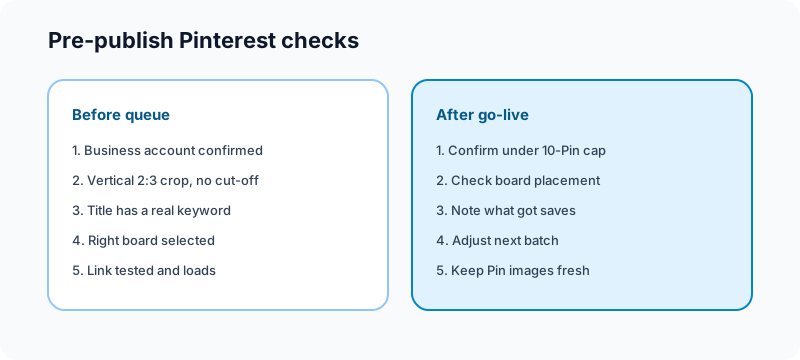
- Business-Konto bestätigt (kein privates)
- Hochformat 2:3, kein abgeschnittener Text, keine abgeschnittenen Gesichter
- Titel enthält den echten Suchbegriff
- Beschreibung klingt natürlich, nicht mit Hashtags vollgestopft
- Richtige, relevante Pinnwand ausgewählt
- Ziellink getestet und lädt korrekt
- Unter dem Limit von 10 geplanten Pins
Kostenlose Tools für eine Pinterest-Content-Woche
| Aufgabe | Kostenloses Tool | So hilft es |
|---|---|---|
| Die Themen der Woche planen | Wachstums-Ratgeber | Lege Themen vor dem Batch-Tag fest. |
| Ein Bild in feedtaugliche Kacheln aufteilen | Grid-Maker | Verwerte eine einzige Grafik für mehrere pin-taugliche Zuschnitte. |
| Einen Blogartikel in ein Karussell verwandeln | Karussell-Splitter | Nutze denselben Ausgangsinhalt auf mehreren Plattformen. |
| Texte für mehrere Plattformen entwerfen | Kostenlose Tools | Bereite Pin-Titel und -Beschreibungen gesammelt neben den Texten für andere Plattformen vor. |
Alle Tools findest du auf der Seite mit kostenlosen Tools.
Verwandte Ratgeber
- Kann man LinkedIn-Beiträge planen?
- Kann man Facebook-Beiträge planen?
- Kann man TikTok-Posts planen?
- Kann man Instagram-Stories planen?
- Kann man Bluesky-Posts planen?
- Wie du Social-Media-Posts planst
FAQ: Pinterest-Pins planen
Kann man Pinterest-Pins kostenlos planen?
Ja. Die native Option „Publish at a later date“ ist für Business-Konten kostenlos. Drittanbieter-Tools sind optional, wenn du einen breiteren plattformübergreifenden Kalender oder mehr als 10 Pins gleichzeitig in der Warteschlange brauchst.
Brauche ich ein Business-Konto zum Planen?
Ja, für die native Planung. Private Konten haben die Option nicht und müssen entweder umgestellt werden (kostenlos) oder einen Drittanbieter-Planer nutzen.
Wie weit im Voraus kann man planen?
Bis zu 30 Tage im Voraus, mit maximal 10 gleichzeitig geplanten Pins. Für die meisten Creators ist eine rollierende Warteschlange von ein bis zwei Wochen mit wöchentlicher Prüfung besser, als das ganze 30-Tage-Fenster auf einmal zu füllen.
Kann man einen geplanten Pin bearbeiten?
Ja – Veröffentlichungsdatum, Titel, Pinnwand, Beschreibung und Link lassen sich nach dem Planen ändern. Das Bild oder Video selbst nicht; um das Medium zu ändern, müsstest du den Pin löschen und neu erstellen.
Schadet Planen der Reichweite?
Das Planen selbst ist nicht das Problem. Ein quadratischer Zuschnitt, ein generischer Titel ohne Keyword oder die falsche Pinnwand schaden mehr als die Art der Veröffentlichung. Pinterest belohnt stetige, frische, gut verschlagwortete Pins – egal, ob sie live oder geplant veröffentlicht wurden.
Sollten neue Konten Pins planen?
Ja, mehr als auf den meisten Plattformen – Pinterest-Inhalte haben eine lange Lebensdauer. Wer früh einen stetigen geplanten Rhythmus aufbaut, profitiert davon über Monate, anders als bei einem Feed-Post, der vor allem in den ersten Stunden zählt.
Soll ich die native Planung oder Fuxux nutzen?
Nutze das native Tool, wenn du nur Pinterest brauchst, weniger als 10 Pins gleichzeitig in der Warteschlange hast oder Video-Pins planst. Nutze Fuxux zum Planen von Pins, wenn du Bild-Pins im selben Workflow wie deine anderen Plattformen haben willst, eine eigene Beschreibung pro Plattform und eine Warteschlange ohne das native 10-Pin-Limit oder 30-Tage-Fenster.
Kann man Pins mit mehreren Bildern planen?
Nativ plant der Editor immer einen Pin auf einmal, und mehrere auf dem Smartphone ausgewählte Dateien werden zu einem Video-Pin. Über Fuxux werden zwei bis fünf Bilder zu einem Pin mit mehreren Bildern; lehnt Pinterest das für das Konto ab, wird das erste Bild gepinnt, und du erfährst, dass die übrigen übersprungen wurden.
Wo ein Planer ins Spiel kommt
Nutze die native Planung, wenn du kostenloses automatisches Veröffentlichen mit geringem Volumen auf einem Business-Konto brauchst. Nutze einen plattformübergreifenden Planer, wenn dieser Kanal Teil eines Creator-Systems ist, das auch Instagram, TikTok, X, Facebook, Threads, Bluesky und LinkedIn abdeckt – entwirf Titel und Beschreibungen pro Plattform, prüfe vor der Veröffentlichung und arbeite mit einem Kalender statt neun Tabs. Fuxux hilft Creators, diese breitere Warteschlange zu planen, während der native Weg die Veröffentlichung übernimmt, wenn dir das lieber ist.
Wir sind weder mit Pinterest, Meta, TikTok, LinkedIn noch mit X verbunden. Die Plattformnamen dienen nur der Beschreibung von Veröffentlichungs-Workflows für Creators.
Fazit
Ja, du kannst Pinterest-Pins 2026 planen – nativ und kostenlos mit „Publish at a later date“ auf Business-Konten, bis zu 30 Tage im Voraus und mit maximal 10 gleichzeitig geplanten Pins. Stell zuerst auf ein Business-Konto um, leg Hochformat und keywordstarken Titel fest, bevor du einplanst, wähle die richtige Pinnwand und betrachte das Planen als Infrastruktur für deinen Rhythmus – nicht als Ersatz für Pins, nach denen Menschen wirklich suchen und die sie speichern.
Postest du regelmäßig auf Pinterest? So funktioniert das Planen für Pinterest.
Über den Autor
Ich entwickle Fuxux, einen Planer, der aus einer einzigen Warteschlange auf 14 Plattformen veröffentlicht. Ich schreibe über die Teile des Postens, die wirklich knifflig sind: was jede Plattform nativ planen lässt und was nicht, wo API-Limits greifen und wie eine Warteschlange läuft, ohne dass man sie ständig überwachen muss.
Bereit, smarter zu posten?
Fuxux übernimmt Planung, Formatierung und KI-Texte, damit du dich auf deine Ideen konzentrieren kannst.
Kostenlos starten, ohne Kreditkarte