LinkedIn-Posts planen: So geht's nativ und mit Tools (2026)
Ja – du kannst LinkedIn-Posts kostenlos über das Uhr-Symbol planen. Profil vs. Seite, 10 Min. bis 3 Monate, Dokument-Posts, Fehler und Checkliste.

Übersetzt aus dem englischen Originalartikel. Original lesen
Hinweis: Unabhängiger Ratgeber von Fuxux. Wir sind weder mit LinkedIn noch mit Microsoft oder den in diesem Artikel erwähnten Drittanbieter-Tools verbunden. Die Produktnamen gehören ihren jeweiligen Inhabern.
Ja – du kannst LinkedIn-Posts planen, auch 2026. Der native Editor hat einen kostenlosen Planer mit Uhr-Symbol für persönliche Profile und Unternehmensseiten. Du schreibst den Beitrag, wählst einen späteren Zeitpunkt, und die Plattform veröffentlicht ihn für dich.
Die eigentliche Frage ist nicht, ob es eine Planungsfunktion gibt. Sondern ob dein Workflow die erste Zeile, den Bildausschnitt, die Qualität von Dokument-Karussells, die Zeitzone und die ersten Kommentare schützt. Das Planen soll deinen Feed entspannter machen – nicht aus einem schwachen Beitrag automatisierten Ballast machen, der online geht, während du nicht antworten kannst.
Kombiniere diesen Ratgeber mit der Karussell-Strategie für Creators, warum Posts wenige Impressionen bekommen und wie du Social-Media-Posts planst, damit Format, Reichweite und Timing zusammenpassen.
Kurz gesagt: Ja – nutze die eingebaute Planen-Option (Uhr-Symbol), um auf Profilen und Seiten kostenlos automatisch zu veröffentlichen, in der Regel etwa 10 Minuten bis 3 Monate im Voraus. Nimm einen plattformübergreifenden Planer, wenn dieses Netzwerk im selben Wochen-Batch neben Instagram, TikTok, X und Bluesky läuft.
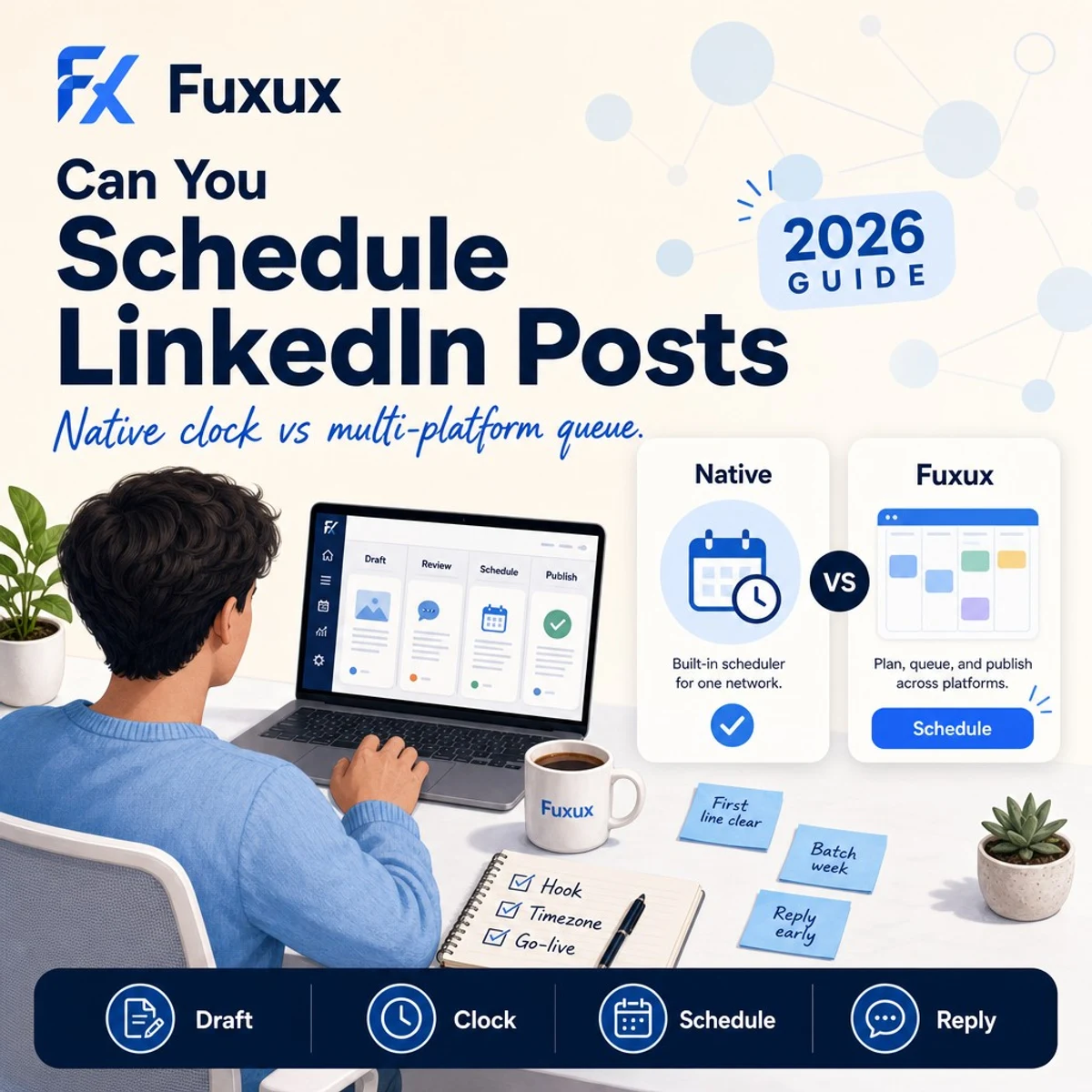
Kurz gesagt: Kann man LinkedIn-Posts planen?
Ja. Du kannst einen Beitrag erstellen, ihn für später planen und die Liste deiner geplanten Beiträge im selben Editor verwalten. Der Hilfebereich beschreibt den Ablauf: Öffne Start a post (Beitrag beginnen), schreib deinen Beitrag, klick auf das Uhr-Symbol, wähl Datum und Uhrzeit, bestätige mit Next (Weiter) und klick dann auf Schedule (Planen).
Offizielle Details, die für die Planung zählen:
- Der geplante Zeitpunkt muss etwa 10 Minuten bis 3 Monate in der Zukunft liegen (die Oberfläche rundet auf unterstützte Intervalle; du kannst auch eine genaue Uhrzeit eintippen).
- Die geplante Zeit wird in UTC auf Basis der Zeitzone deines Geräts gespeichert – prüf die Uhr vor einer Reise oder der Zeitumstellung.
- Manche Beitragsarten lassen sich nicht planen (meist Anhänge für Veranstaltungen, Jobs und Dienstleistungen) – der Editor sperrt sie beim Planen.
Zur offiziellen Anleitung: Beiträge planen in der LinkedIn-Hilfe. Weitere Tipps zum Veröffentlichen beschreibt Microsoft auch im Bereich LinkedIn Marketing Solutions.
Einfach gesagt: Die native Planung gibt es wirklich, und sie ist kostenlos. Sie ersetzt aber keine starke erste Zeile, keine klaren Medien und keine Antworten in der ersten Stunde nach der Veröffentlichung.
Native Planung vs. Drittanbieter-Planer
Mit beiden Optionen planst du Posts. Sie lösen aber unterschiedliche Aufgaben.
| Ansatz | Ideal für | Nachteil |
|---|---|---|
| Nativer Uhr-Planer | Solo-Creators und Seiten-Admins, die nur hier posten | Immer nur ein Netzwerk; eingeschränkte Kalenderansicht |
| Plattformübergreifender Planer | Creators, die diesen Kanal zusammen mit Instagram, TikTok, X und Bluesky im Batch vorbereiten | Erfordert ein verbundenes Konto und die Gewohnheit, vorher zu prüfen |
| Manuelles Veröffentlichen | Live-Launches, Recruiting-Spitzen, Reaktionen auf aktuelle Nachrichten | Bei größerem Umfang schwerer, regelmäßig zu bleiben |

So planst du einen LinkedIn-Beitrag direkt in der App
Die Bezeichnungen unterscheiden sich zwischen Desktop und Handy leicht, der Ablauf entspricht aber den Schritten aus dem Hilfebereich.
- Öffne die Startseite und klick auf Start a post (Beitrag beginnen) – oder wechsle zu der Seite, die du verwaltest.
- Schreib den Beitrag im Editor. Füge bei Bedarf Bilder, ein Video, ein Dokument (PDF-Karussell) oder eine Umfrage hinzu.
- Klick unten rechts im Editor auf das Uhr-Symbol.
- Wähl unter Schedule post (Beitrag planen) Datum und Uhrzeit innerhalb des erlaubten Zeitraums (etwa 10 Minuten bis 3 Monate).
- Klick auf Next (Weiter), bestätige die über dem Beitrag angezeigte geplante Zeit und klick dann auf Schedule (Planen).
- Später prüfen: Öffne den Editor erneut, klick auf die Uhr und wähl View all scheduled posts (Alle geplanten Beiträge anzeigen), um zu bearbeiten, neu zu planen oder zu löschen.
- Stell dir eine Erinnerung, damit du in den ersten 15–30 Minuten nach dem Livegang online bist und auf frühe Kommentare antworten kannst.

Persönliches Profil vs. Unternehmensseite
Persönliche Profile und Unternehmensseiten können die native Planung nutzen, wenn du Rechte zum Posten hast. Fehlt die Planen-Option, prüf, ob du mit der richtigen Identität postest (du selbst oder die Seite) und ob die Beitragsart unterstützt wird. Bei Agenturen und Seiten mit mehreren Admins scheitert es am häufigsten an der falschen Identität – nicht an der Qualität des Inhalts.
Desktop vs. Handy
Der Desktop ist weiterhin der zuverlässigste Ort, um geplante Beiträge im Batch vorzubereiten und zu prüfen. In vielen App-Versionen kannst du auch mobil planen, aber prüf das Uhr-Symbol und die Liste der geplanten Beiträge in deiner eigenen App, bevor du dich bei Kundenprojekten darauf verlässt.
Was du planen kannst und was nicht
Kenne die Grenzen, bevor du eine ganze Woche an Beiträgen vorbereitest.
- Text-, Bild- und Video-Posts: die Kernfälle, die sich planen lassen.
- Dokument-Posts (PDF-Karussells): lassen sich meist planen – bereite Reihenfolge der Slides und Titel des Covers sorgfältig vor. Strategie: Karussell-Strategie für Creators.
- Umfragen: oft planbar; prüf es in deinem Editor, bevor du es einem Kunden zusagst.
- Anhänge für Veranstaltungen, Jobs und Dienstleistungen: laut Hilfe nicht planbar – veröffentliche sie live oder entferne den Anhang.
- Artikel und Newsletter im Langformat: behandle sie als eigenen Veröffentlichungsweg; geh nicht davon aus, dass dieselben Regeln wie für Feed-Posts gelten.
- Echtzeit-Kultur: zeitloses Fachwissen zu planen ist in Ordnung; eine schnelle Reaktion auf eine Eilmeldung zu planen meist nicht.
Tipp für Dokument-Posts
Wenn du ein PDF-Karussell planst, leg den Cover-Titel und die Reihenfolge der Slides fest, bevor du die Uhr stellst. Ein geplantes Dokument mit winziger Schrift schneidet trotzdem schlechter ab – das Planen bestimmt nur die Uhrzeit, nicht die Lesbarkeit.
Wann du planst und wann du live postest
Plane im Voraus, wenn:
- Der Beitrag zeitlos ist (Framework, Checkliste, Fallstudie, Karussell-Tutorial).
- Du eine bestimmte Uhrzeit für einen Launch, ein Webinar oder eine Recruiting-Aktion brauchst.
- Du unterwegs bist oder einen Content-Tag im Batch abarbeitest und trotzdem willst, dass Beiträge erscheinen, während du dich auf anderes konzentrierst.
Poste live, wenn:
- Du Anhänge für Veranstaltungen, Jobs oder Dienstleistungen brauchst, die das Planen blockieren.
- Du direkt antworten willst (AMA-Threads, Launch-Tag, Krisen-Updates).
- Der Beitrag nur Sinn ergibt, wenn du bei einem Nachrichtenthema in deiner Nische früh dran bist.
So funktioniert das Planen mit Drittanbietern meistens
Ein plattformübergreifender Planer verbindet sich über offizielle OAuth- bzw. Marketing-API-Wege (die Verfügbarkeit hängt vom Tool und von der Entwicklerprüfung ab). Du lädst Medien hoch, schreibst eine Caption, wählst einen Veröffentlichungszeitpunkt und verwaltest die Warteschlange neben Instagram, TikTok, YouTube, X, Facebook, Threads, Bluesky und Pinterest.
Das ist wichtig, wenn deine Woche so aussieht: Aus einer Erkenntnis werden hier ein Dokument-Karussell, dazu ein Instagram-Karussell, ein kurzes TikTok und ein Thread auf X – mit unterschiedlichen Hooks und Längen für jedes Netzwerk. Überall denselben Text einzufügen geht schnell, schneidet aber meist schlechter ab. Für diese Anpassungsebene lies wie du auf mehreren Plattformen gleichzeitig postest.
Hier passt ein plattformübergreifender Planer: diesen Kanal im selben Kalender wie deine anderen Netzwerke einplanen, Captions pro Plattform anpassen, vor der Veröffentlichung prüfen und einen Wochenrhythmus halten – ohne neun Tabs. Siehe die besten Social-Media-Planungstools für Creators und der beste Social-Media-Planer für Creators.
Hook, Dokument und Medien vorbereiten, bevor du planst
Der Feed belohnt Klarheit in den ersten Zeilen. Ein unklarer Hook scheitert auch geplant.
- Die ersten zwei Zeilen: verständlich ohne „mehr anzeigen“ – eine Idee, eine Spannung oder ein Ergebnis.
- Dokument-Cover: große Titelschrift; vermeide winzige Screenshots, die auf dem Handy untergehen.
- Bildausschnitt: prüf, wie die Vorschau auf dem Handy aussieht, bevor du planst.
- Links: Wenn du eine URL einfügst, öffne sie einmal und prüf, ob die Vorschaukarte stimmt.
- Zeitzone: Zeiten werden anhand deiner Geräteeinstellungen in UTC gespeichert – prüf sie vor Flügen und der Zeitumstellung doppelt.
- Hashtags: ein paar relevante Tags sind besser als ein vollgestopfter Abschluss. Dieses Netzwerk ist nicht Instagram.
Wenn die Impressionen trotz regelmäßigem Planen nicht steigen, untersuch die Reichweite separat mit diesem Ratgeber zu Impressionen.
Häufige Fehler beim Planen
- Falsche Identität (als du selbst gepostet, obwohl es die Seite sein sollte, oder umgekehrt).
- Annehmen, dass sich Veranstaltungen, Jobs oder Dienstleistungen planen lassen – oft geht das nicht; plane stattdessen eine Live-Veröffentlichung.
- Verschobene Zeitzone nach einer Reise oder einer geänderten Zeitzone am Laptop.
- Keine Erinnerung zum Livegang bei Beiträgen, die zur Diskussion oder zu Bewerbungsantworten einladen.
- Dokument-Karussells mit unlesbar kleiner Schrift, die am Desktop gut aussehen und auf dem Handy scheitern.
- Spam-Serien planen, mehrmals am Tag und mit wenig Mehrwert – Regelmäßigkeit ist nicht dasselbe wie Lärm. Siehe automatisieren, ohne wie ein Roboter zu wirken.
- Die Prüfung überspringen bei Team-Konten – nutze einen Freigabe-Workflow für Social Media.
Checkliste vor der Veröffentlichung geplanter Beiträge
- Richtiges Profil oder richtige Seite ausgewählt
- Beitragsart ist planbar (kein gesperrter Anhang für Veranstaltung, Job oder Dienstleistung)
- Erste Zeilen ohne Aufklappen verständlich
- Medien bzw. PDF-Cover auf dem Handy lesbar
- Link-Vorschau geprüft (falls vorhanden)
- Datum, Uhrzeit und Zeitzone des Geräts geprüft
- Erinnerung gesetzt, um nach dem Livegang zu interagieren

Kostenlose Tools für deine B2B-Content-Wochen
| Aufgabe | Kostenloses Tool | Wie es hilft |
|---|---|---|
| Wochenthemen planen | Wachstumsleitfaden | Themen vor dem Batch-Tag festlegen. |
| Tipps in Karussells verwandeln | Karussell-Splitter | Lektionen als Slides zum Durchwischen wiederverwerten. |
| Ein einheitliches visuelles System halten | Grid-Maker | Markenfarben über alle Netzwerke hinweg abstimmen. |
| Captions für mehrere Plattformen entwerfen | Kostenlose Tools | Lange Texte im Batch neben kürzeren Varianten vorbereiten. |
Alle Tools findest du auf der Seite mit den kostenlosen Tools.
Passende Ratgeber
- Karussell-Strategie für Creators
- Post bekommt keine Impressionen
- Kann man Facebook-Posts planen?
- Kann man TikTok-Posts planen?
- Kann man Instagram-Storys planen?
- Kann man Pinterest-Posts planen?
- So planst du Social-Media-Posts
FAQ: LinkedIn-Beitrag planen
Kann man LinkedIn-Posts kostenlos planen?
Ja. Der native Uhr-Planer ist für berechtigte persönliche Profile und Unternehmensseiten kostenlos. Drittanbieter-Tools sind optional, wenn du einen breiteren plattformübergreifenden Kalender brauchst.
Kann man auch mobil planen?
Oft ja, je nach App-Version. Der Desktop bleibt der sicherste Ort, um im Batch vorzubereiten und die vollständige Liste geplanter Beiträge zu prüfen. Prüf das Uhr-Symbol und „View all scheduled posts“ (Alle geplanten Beiträge anzeigen) in deiner eigenen App, bevor du dich bei Kundenprojekten auf das Handy verlässt.
Wie weit im Voraus kann man planen?
Laut Hilfe muss der geplante Zeitpunkt etwa 10 Minuten bis 3 Monate nach der aktuellen Zeit liegen. Für die meisten Creators ist eine Planung von ein bis vier Wochen mit wöchentlicher Prüfung besser, als ein ganzes Quartal veralteter Meinungen in die Warteschlange zu stellen.
Kann man einen geplanten Beitrag bearbeiten?
Ja. Öffne die Liste der geplanten Beiträge über das Uhr-Symbol im Editor und plane neu oder lösche, bevor der Veröffentlichungszeitpunkt erreicht ist.
Senkt das Planen die Reichweite?
Das Planen selbst ist nicht das Problem. Schwache erste Zeilen, unlesbar kleine Karussell-Schrift, schlechtes Timing oder fehlende Kommentare nach der Veröffentlichung schaden mehr als die Art des Veröffentlichens. Untersuch stagnierende Reichweite mit diesem Ratgeber zu Impressionen.
Sollten neue Konten Beiträge planen?
Wärm das Konto erst manuell auf. Lerne, was deine Zielgruppe kommentiert, und plane zeitlose Karussells und Frameworks, sobald du einen Posting-Rhythmus hast.
Soll ich die native Planung oder Fuxux nutzen?
Nutze das native Uhr-Tool, wenn du nur einfach in einem Netzwerk planen willst. Nutze Fuxux, um LinkedIn-Posts zu planen, wenn du einen Workflow für mehrere Plattformen, plattformspezifische Captions und einen übersichtlicheren Content-Kalender neben diesem Kanal willst.
Wo ein Planungstool ins Spiel kommt
Nutze den nativen Planer, wenn du kostenlos und automatisch in einem einzigen Netzwerk veröffentlichen willst. Nutze einen plattformübergreifenden Planer, wenn dieser Kanal Teil eines Creator-Systems ist, das auch Instagram, TikTok, X, Facebook, Threads, Bluesky und Pinterest abdeckt: Captions entwerfen, vor der Veröffentlichung prüfen und einen Kalender statt neun Tabs führen. Fuxux hilft Creators, diese größere Warteschlange zu planen und Captions pro Plattform anzupassen, während der native Weg den Livegang übernimmt, wenn dir das lieber ist.
Wir sind weder mit LinkedIn, Microsoft, Instagram, Meta, TikTok noch mit X verbunden. Plattformnamen werden verwendet, um Veröffentlichungs-Workflows von Creators zu beschreiben.
Fazit
Ja, du kannst LinkedIn-Posts 2026 planen – nativ und kostenlos über das Uhr-Symbol auf Profilen und Seiten, in der Regel etwa 10 Minuten bis 3 Monate im Voraus. Verzichte beim Planen auf nicht unterstützte Anhänge für Veranstaltungen, Jobs und Dienstleistungen, leg Hooks und Dokument-Cover vor der Warteschlange fest, prüf die Zeitzone und sieh das Planen als Infrastruktur für Regelmäßigkeit – nicht als Ersatz für Beiträge, die Menschen wirklich kommentieren wollen.
Postest du regelmäßig auf LinkedIn? So funktioniert das Planen für LinkedIn.
Über den Autor
Ich entwickle Fuxux, einen Planer, der aus einer einzigen Warteschlange auf 14 Plattformen veröffentlicht. Ich schreibe über die Teile des Postens, die wirklich knifflig sind: was jede Plattform nativ planen lässt und was nicht, wo API-Limits greifen und wie eine Warteschlange läuft, ohne dass man sie ständig überwachen muss.
Bereit, smarter zu posten?
Fuxux übernimmt Planung, Formatierung und KI-Texte, damit du dich auf deine Ideen konzentrieren kannst.
Kostenlos starten, ohne Kreditkarte