¿Se pueden programar pines en Pinterest? Guía 2026
Sí, puedes programar pines en Pinterest gratis con el programador nativo: cuenta de empresa, 30 días de margen, límite de 10 pines, errores y checklist.

Traducido del artículo original en inglés. Leer el original
Aviso: Guía independiente de Fuxux. No tenemos relación con Pinterest ni con las herramientas de terceros que se mencionan en este artículo. Los nombres de los productos pertenecen a sus propietarios.
Sí: puedes programar pines en Pinterest en 2026. El editor nativo incluye una opción gratuita, "Publish at a later date" (publicar más tarde), para cuentas de empresa. Subes la imagen o el vídeo, rellenas los detalles del pin, eliges una hora futura y Pinterest lo publica por ti.
La pregunta útil no es si existe la programación. Es si tu flujo de trabajo protege el recorte vertical, el título y la descripción con palabras clave, la elección del tablero y el enlace de destino. Pinterest es tanto un buscador visual como un feed: programar debería mantener un flujo constante de pines nuevos, no solo llenar un calendario de imágenes sin etiquetar.
Combina esta guía con la guía del creador de cuadrículas de Instagram, cómo publicar en varias plataformas a la vez y cómo programar publicaciones en redes sociales para que el formato, la visibilidad en búsquedas y el momento de publicación vayan de la mano.
Respuesta rápida: sí, usa la opción integrada "Publish at a later date" para publicar automáticamente gratis, con hasta 30 días de antelación y hasta 10 pines programados a la vez. Usa un programador multiplataforma cuando este canal comparte el lote semanal con Instagram, TikTok, X y Bluesky.
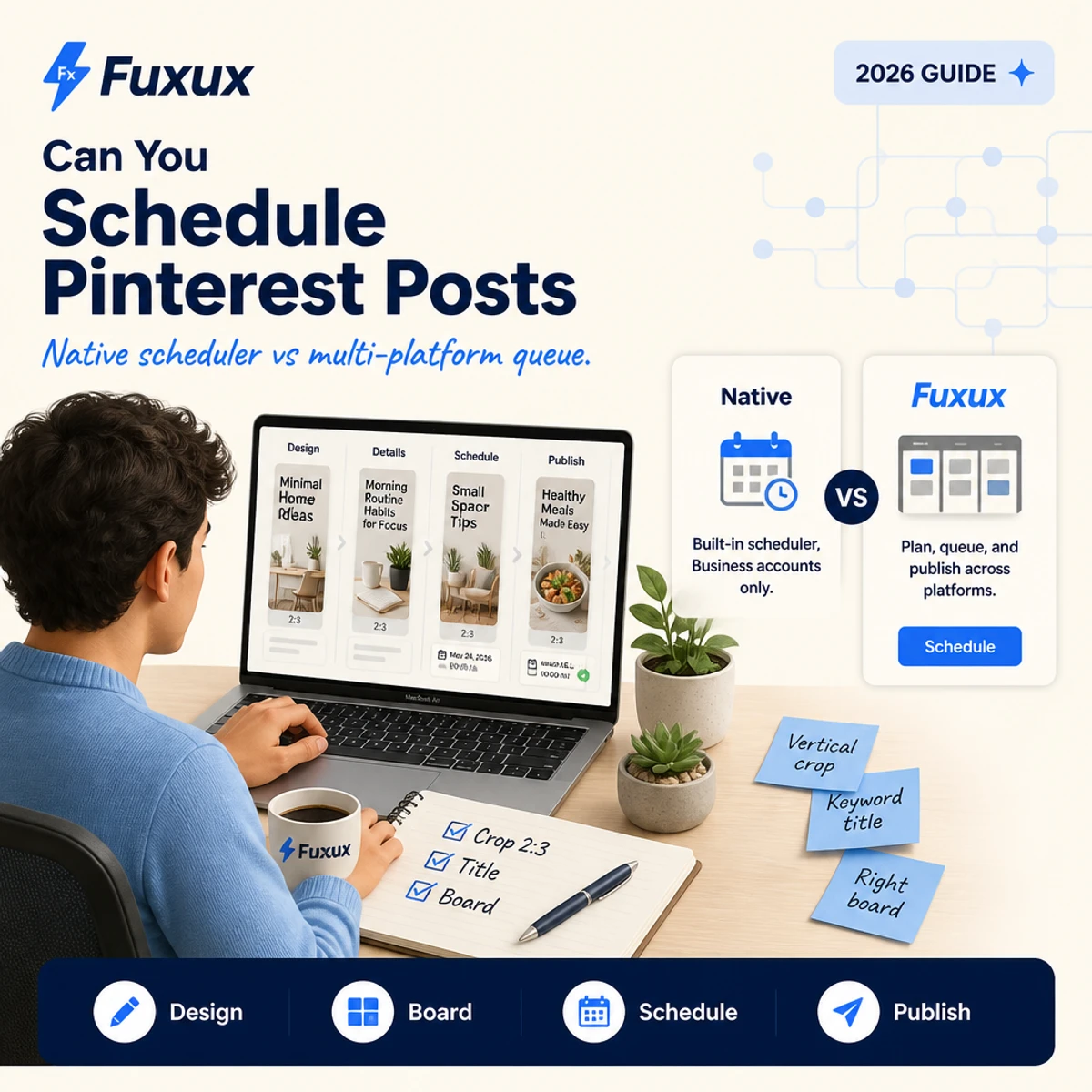
Respuesta rápida: ¿se pueden programar pines en Pinterest?
Sí. Puedes crear un pin y programarlo para que se publique más tarde, y después gestionar tus pines programados desde tu perfil. El Centro de ayuda para empresas de Pinterest documenta el proceso: abre Create (crear), elige Create Pin (crear pin), sube tu imagen o vídeo, rellena los detalles del pin, elige Publish at a later date, fija la fecha y la hora, y termina de crear el pin.
Los detalles oficiales que importan para planificar:
- La programación nativa requiere una cuenta de empresa (cambiarse es gratis). Las cuentas personales no pueden programar de forma nativa y necesitan una herramienta de terceros.
- Puedes programar un pin con hasta 30 días de antelación.
- Puedes tener hasta 10 pines programados a la vez, y desde el editor solo puedes programar un pin cada vez.
- Después de programarlo, todavía puedes editar la fecha de publicación, el título, el tablero, la descripción y el enlace, pero no la imagen ni el vídeo.
Consulta la guía oficial: Programar pines en la ayuda para empresas de Pinterest.
En pocas palabras: la programación nativa es real, gratuita y tiene un límite de 10 pines en cola. No sustituye a un recorte vertical claro, a un título y una descripción con palabras clave ni al tablero adecuado.
Programación nativa vs. programadores de terceros
Las dos opciones programan pines. Resuelven trabajos distintos.
| Método | Ideal para | Inconveniente |
|---|---|---|
| "Publish at a later date" nativo | Cuentas de empresa que solo publican aquí, con poco volumen | Límite de 10 pines programados, margen de 30 días, de uno en uno |
| Programador multiplataforma | Creadores que preparan este canal en lote junto con Instagram, TikTok, X y Bluesky | Requiere una cuenta conectada y el hábito de revisar |
| Publicación manual | Lanzamientos de temporada, subirse a tendencias, promociones en tiempo real | Más difícil mantener un ritmo diario constante de pines |
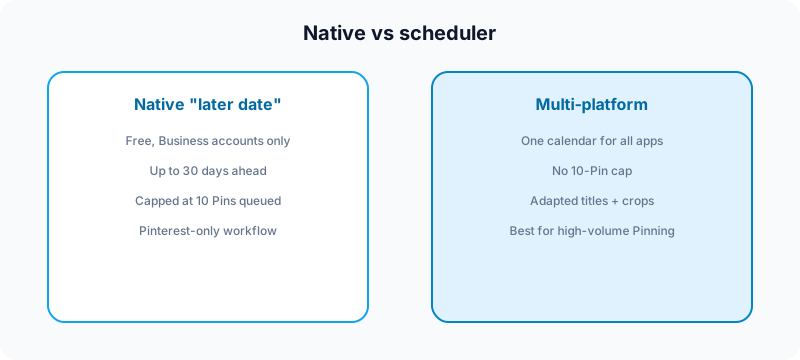
Cómo programar un pin de forma nativa
Los pasos cambian un poco entre la web y el móvil, pero el flujo coincide con el Centro de ayuda.
- Inicia sesión en tu cuenta de empresa y haz clic en Create y después en Create Pin (web), o toca el icono + y elige Pin (app móvil).
- Sube tu imagen o vídeo. En el móvil, si seleccionas varios archivos se combinan en un único pin de vídeo, así que elige un solo archivo si quieres un pin de imagen normal.
- Rellena el título, la descripción, el enlace de destino y el tablero.
- Elige Publish at a later date (web) o toca el icono de fecha de programación (móvil), y fija la fecha y la hora dentro del margen de 30 días.
- Termina de crear el pin. En el móvil, confirma tocando Schedule (programar) dos veces.
- Para revisarlo más tarde: abre tu perfil y mira tu lista de pines programados para editar la fecha, el título, el tablero, la descripción o el enlace, o elimínalo desde el icono de puntos suspensivos.
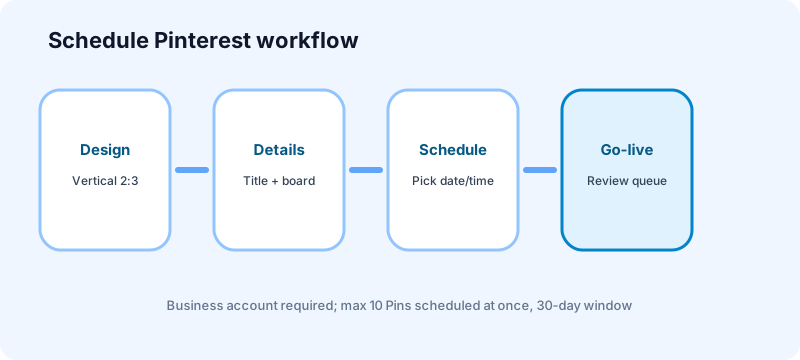
Cuenta personal vs. cuenta de empresa
Solo las cuentas de empresa tienen programación nativa. Convertir la cuenta es gratis y no exige tener una web ni invertir en anuncios. Si una cuenta personal necesita planificar con antelación, puede cambiarse a empresa o usar un programador de terceros compatible con la API de Pinterest.
Web vs. app móvil
Las dos permiten programar, pero el editor web es más rápido para preparar varios pines de una sentada. Comprueba que tu propia cuenta muestra "Publish at a later date" antes de prometerle a un cliente un ritmo concreto: la llegada de las funciones puede retrasarse en algunas versiones de la app.
Lo que puedes y no puedes programar
Conoce los límites antes de preparar una semana de pines en lote.
- Pines de imagen normales: el uso principal que se puede programar.
- Pines de vídeo: se pueden programar con el mismo flujo del editor.
- Un pin cada vez: el editor programa los pines de uno en uno, así que un lote de diez significa pasar diez veces por el proceso.
- Varios archivos en el móvil: se combinan en un único pin de vídeo, no se separan en pines distintos.
- Cuándo aparece en tu perfil: un pin programado puede tardar un poco en aparecer en tu perfil después de su hora de publicación, así que no te agobies si no está ahí en el mismo minuto.
- Editar después de programar: la fecha de publicación, el título, el tablero, la descripción y el enlace se pueden cambiar; la imagen o el vídeo, no.
- Más de 10 pines programados: no es posible de forma nativa, y aquí es donde un programador de terceros se gana el sueldo.
Consejo para elegir el tablero
Fija el tablero de destino antes de programar. Un pin buenísimo en el tablero equivocado sigue rindiendo por debajo de lo esperado: la relevancia del tablero forma parte de cómo el sistema de búsqueda y recomendación de Pinterest interpreta el contenido, no es solo un archivador.
Cuándo programar y cuándo publicar en directo
Programa con antelación cuando:
- El pin es atemporal (tutoriales, recopilatorios, productos, contenido de temporada pero planificado).
- Quieres un ritmo constante de pines diario o semanal sin tener que entrar todos los días.
- Estás preparando una jornada de contenido y diseñando varios pines a partir de un artículo del blog o de un lanzamiento de producto.
Publica en directo cuando:
- Reaccionas a una tendencia o a un pico de temporada que tiene que salir hoy.
- Necesitas más de 10 pines en cola a la vez: en ese caso, pásate a un programador multiplataforma.
- El enlace de destino o la oferta pueden cambiar antes de la hora programada.
Cómo suele funcionar la programación con terceros
Un programador multiplataforma se conecta a través de la API oficial de Pinterest (la disponibilidad depende de la herramienta y de la revisión de la app). Subes el contenido, redactas un título y una descripción, eliges la hora de publicación y gestionas la cola junto a Instagram, TikTok, YouTube, X, Facebook, Threads, Bluesky y LinkedIn.
Eso importa cuando un artículo del blog o una foto de producto se convierte en un pin aquí, un carrusel de Instagram, un TikTok corto y un hilo en X, cada uno con recortes y textos distintos. Lee cómo publicar en varias plataformas a la vez para la parte de adaptación.
Aquí encaja un programador multiplataforma: pon este canal en cola en el mismo calendario que tus otras redes, adapta títulos y descripciones por plataforma, revisa antes de publicar y mantén un ritmo semanal sin nueve pestañas abiertas. Consulta las mejores herramientas de programación de redes sociales para creadores y el mejor programador de redes sociales para creadores.
Cómo programa pines Fuxux
Como es nuestro propio producto, aquí tienes exactamente lo que pasa cuando un pin sale a través de Fuxux, límites incluidos, para que decidas si encaja en tu flujo de trabajo. Fuxux usa la API oficial de Pinterest con acceso Standard.
| Lo que haces tú | Lo que hace Fuxux |
|---|---|
| Adjuntas una imagen (JPG, PNG, GIF o WebP) | Publica un pin de imagen normal |
| Adjuntas de dos a cinco imágenes | Publica un pin con varias imágenes. Si Pinterest lo rechaza para esa cuenta (por ejemplo, con imágenes de formas muy distintas), se publica la primera imagen y la publicación te indica que las demás se omitieron. |
| Escribes el texto | La primera línea pasa a ser el título del pin (hasta 100 caracteres) y el resto, la descripción (hasta 800) |
| Incluyes una dirección web en la descripción | La primera se convierte en el enlace de destino del pin |
| Eliges un tablero | El selector de tableros muestra tus tableros públicos y protegidos. Los tableros secretos quedan fuera, porque un pin ahí sería invisible. |
| Eliges una fecha | Lo programa, sin límite de 10 pines y sin margen de 30 días |
Los límites, claramente: Fuxux publica solo pines de imagen, así que los pines de vídeo no son compatibles y siguen necesitando el editor nativo. Tampoco hay pines solo de texto; cada pin necesita una imagen. Una publicación enviada sin tablero (por ejemplo, a través de la API) va a tu primer tablero público, y se detiene con un mensaje si todos tus tableros son secretos. El plan Free incluye 5 publicaciones al mes en hasta 3 cuentas sin tarjeta, suficiente para probar una semana de pines; los planes de pago no tienen límite mensual de publicaciones.
La razón principal para usarlo en lugar del programador nativo es que la misma idea de pin vaya a Instagram, TikTok, LinkedIn o Threads en la misma pasada, con un texto distinto para cada una. Consulta la programación de Pinterest en Fuxux para ver la configuración completa.
Diseño del pin y preparación SEO antes de ponerlo en cola
Pinterest ordena los pines más como un buscador que como un feed cronológico. Un pin flojo, aunque esté programado, sigue sin aparecer.
- Recorte vertical: la proporción 2:3 (1000×1500 px) es la opción segura; los formatos cuadrado y horizontal se recortan mal en el feed.
- Título con palabras clave: pon al principio el término que escribiría de verdad alguien que guarda pines, no un juego de palabras ingenioso.
- Descripción: dos o tres frases naturales y relevantes para las palabras clave, no un montón de hashtags.
- Relevancia del tablero: haz coincidir el tema del pin con un tablero que tu público ya sigue para ese tema.
- Enlace de destino: comprueba que carga bien y que corresponde a lo que promete el pin antes de ponerlo en cola.
- Nuevo vs. vuelto a pinear: el sistema de Pinterest favorece a las cuentas que siguen publicando imágenes de pin nuevas, no el mismo gráfico reciclado una y otra vez.
Errores habituales al programar
- Programar desde una cuenta personal y preguntarte por qué no aparece la opción: cámbiate primero a una cuenta de empresa.
- Recortes cuadrados u horizontales que quedan mal cortados en el feed vertical.
- Títulos genéricos sin ninguna palabra clave que alguien buscaría.
- Tablero equivocado elegido por costumbre en lugar de por relevancia temática.
- Llegar al límite de 10 pines y pensar que la programación está rota: es un límite documentado, no un error.
- Saltarse la revisión en cuentas de equipo: usa un flujo de aprobación para redes sociales.
Checklist antes de publicar pines programados
- Cuenta de empresa confirmada (no personal)
- Recorte vertical 2:3, sin texto ni caras cortados
- El título incluye el término de búsqueda real
- La descripción suena natural, sin exceso de hashtags
- Tablero correcto y relevante seleccionado
- Enlace de destino probado y cargando bien
- Por debajo del límite de 10 pines programados
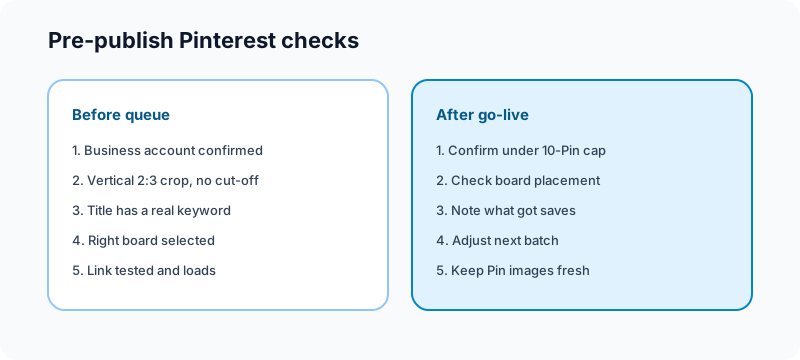
Herramientas gratuitas para una semana de contenido en Pinterest
| Tarea | Herramienta gratuita | Cómo ayuda |
|---|---|---|
| Planificar los temas de la semana | Guía de crecimiento | Define los temas antes del día de preparación en lote. |
| Dividir una imagen en piezas listas para el feed | Creador de cuadrículas | Reaprovecha un solo gráfico en varios recortes listos para pines. |
| Convertir un artículo del blog en un carrusel | Divisor de carruseles | Reutiliza el mismo contenido de origen en varias plataformas. |
| Redactar textos para varias plataformas | Herramientas gratuitas | Prepara en lote títulos y descripciones de pines junto a los textos de otras plataformas. |
Explora el conjunto completo en la página de herramientas gratuitas.
Guías relacionadas
- ¿Se pueden programar publicaciones en LinkedIn?
- ¿Se pueden programar publicaciones en Facebook?
- ¿Se pueden programar publicaciones en TikTok?
- ¿Se pueden programar historias de Instagram?
- ¿Se pueden programar posts en Bluesky?
- Cómo programar publicaciones en redes sociales
FAQ: programar pines en Pinterest
¿Se pueden programar pines en Pinterest gratis?
Sí. La opción nativa "Publish at a later date" es gratuita en las cuentas de empresa. Las herramientas de terceros son opcionales, para cuando necesitas un calendario multiplataforma más amplio o más de 10 pines en cola a la vez.
¿Necesito una cuenta de empresa para programar?
Sí, para la programación nativa. Las cuentas personales no tienen la opción y necesitan convertirse (gratis) o usar un programador de terceros.
¿Con cuánta antelación se puede programar?
Hasta 30 días, con un máximo de 10 pines programados a la vez. Para la mayoría de los creadores, una cola continua de una o dos semanas con una revisión semanal funciona mejor que intentar llenar de golpe todo el margen de 30 días.
¿Se puede editar un pin programado?
Sí: la fecha de publicación, el título, el tablero, la descripción y el enlace se pueden cambiar después de programarlo. La imagen o el vídeo, no; tendrías que eliminar el pin y volver a crearlo para cambiar el contenido visual.
¿Programar perjudica el alcance?
Programar en sí no es el problema. Un recorte cuadrado, un título genérico sin palabra clave o el tablero equivocado hacen más daño que el método de publicación. Pinterest premia los pines constantes, nuevos y bien etiquetados, tanto si se publicaron en directo como si se programaron.
¿Deberían programar pines las cuentas nuevas?
Sí, más que en la mayoría de las plataformas: el contenido de Pinterest tiene una vida útil larga, así que crear pronto un ritmo constante de pines programados se acumula durante meses, a diferencia de una publicación de feed que importa sobre todo en sus primeras horas.
¿Uso la programación nativa o Fuxux?
Usa la herramienta nativa si solo necesitas Pinterest, menos de 10 pines en cola a la vez o pines de vídeo. Usa Fuxux para programar pines cuando quieras pines de imagen en el mismo flujo de trabajo que tus otras plataformas, una descripción distinta por plataforma y una cola sin el límite nativo de 10 pines ni el margen de 30 días.
¿Se pueden programar pines con varias imágenes?
De forma nativa, el editor programa un pin cada vez, y varios archivos elegidos en el móvil se convierten en un único pin de vídeo. Con Fuxux, de dos a cinco imágenes se convierten en un pin con varias imágenes; si Pinterest lo rechaza para esa cuenta, se publica la primera imagen y se te avisa de que las demás se omitieron.
Dónde encaja un programador
Usa la programación nativa cuando necesites publicación automática gratuita y de poco volumen en una cuenta de empresa. Usa un programador multiplataforma cuando este canal forma parte de un sistema de creador que también cubre Instagram, TikTok, X, Facebook, Threads, Bluesky y LinkedIn: redacta títulos y descripciones por plataforma, revisa antes de publicar y mantén un solo calendario en lugar de nueve pestañas. Fuxux ayuda a los creadores a planificar esa cola más amplia, mientras que la vía nativa se encarga de la publicación cuando la prefieras.
No tenemos relación con Pinterest, Meta, TikTok, LinkedIn ni X. Los nombres de las plataformas se usan para describir flujos de publicación de creadores.
En resumen
Sí, puedes programar pines en Pinterest en 2026: de forma nativa y gratis con "Publish at a later date" en cuentas de empresa, con hasta 30 días de antelación y un límite de 10 pines programados a la vez. Pásate primero a una cuenta de empresa, cierra el recorte vertical y el título con palabras clave antes de ponerlo en cola, elige el tablero adecuado y trata la programación como la infraestructura de tu ritmo de publicación, no como un sustituto de pines que la gente de verdad busca y guarda.
¿Publicas en Pinterest con regularidad? Mira cómo funciona la programación para Pinterest.
Sobre el autor
Desarrollo Fuxux, un programador de publicaciones que publica en 14 plataformas desde una sola cola. Escribo sobre las partes de publicar que de verdad dan guerra: qué deja programar cada plataforma de forma nativa, dónde aprietan los límites de la API y cómo mantener una cola funcionando sin estar pendiente de ella.
¿Listo para publicar con menos esfuerzo?
Fuxux se encarga de la programación, el formato y los textos con IA, para que tú te centres en las ideas.
Empieza gratis, sin tarjeta